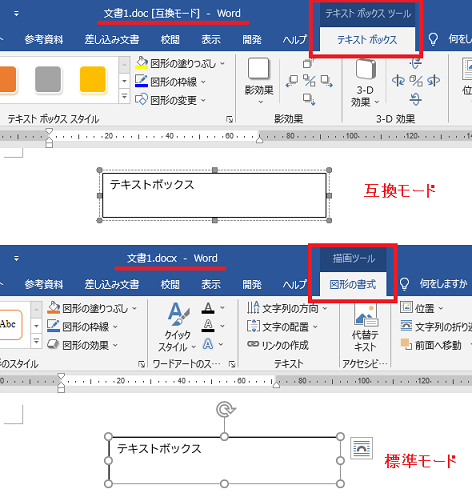
テキストボックスが変になりました Microsoft コミュニティ
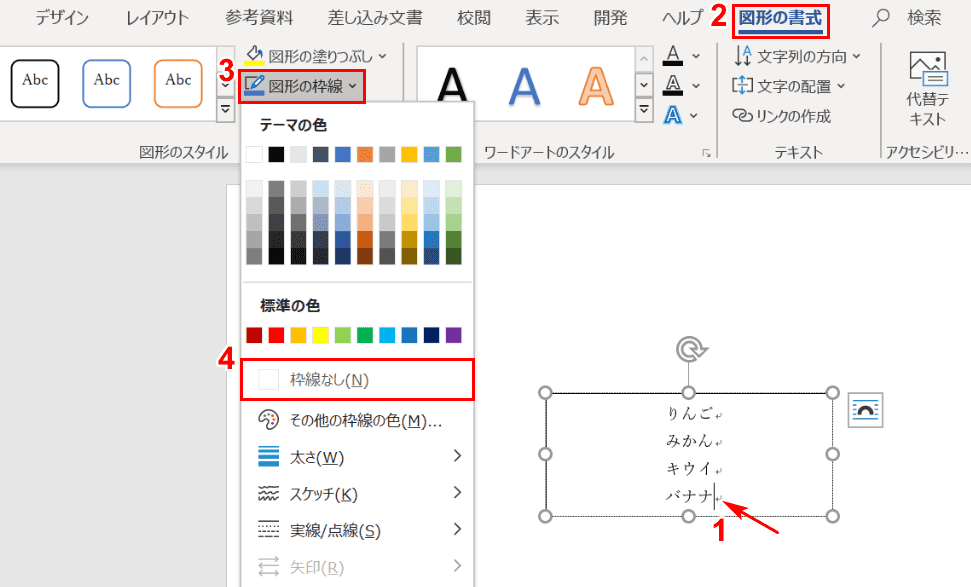
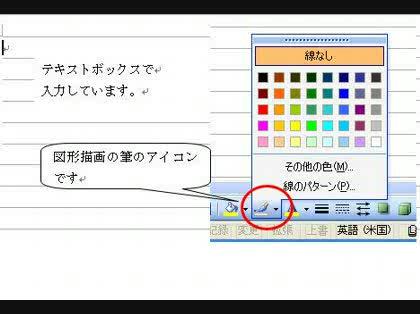
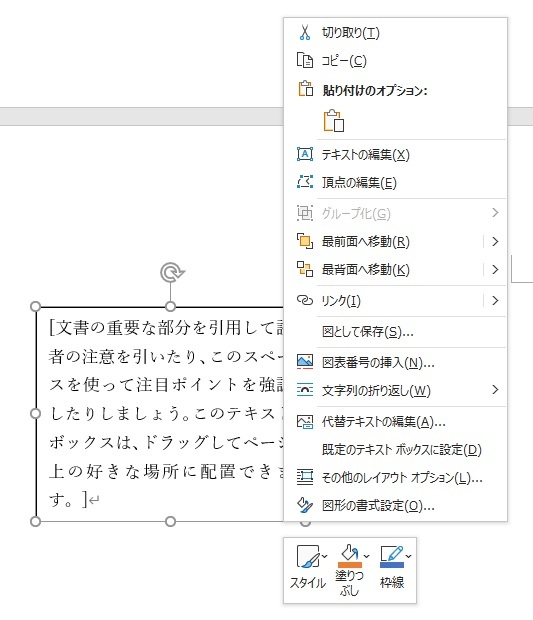
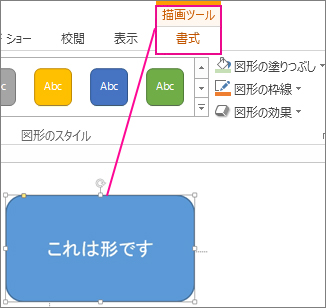
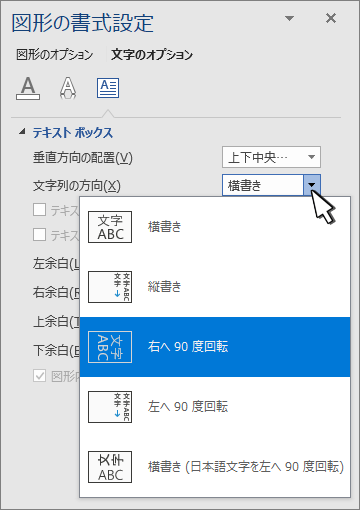
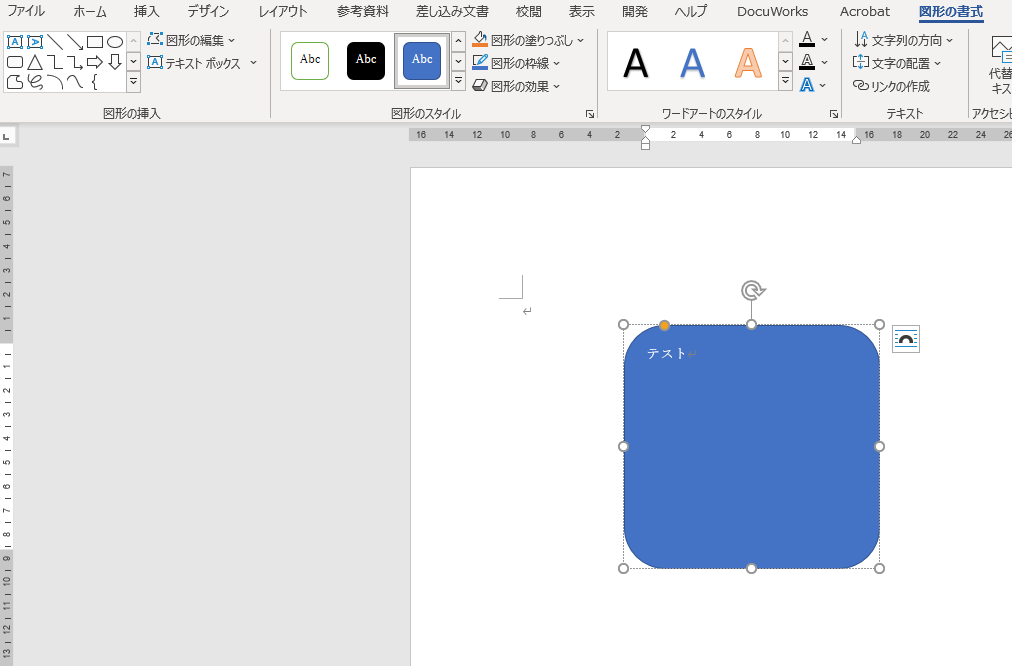
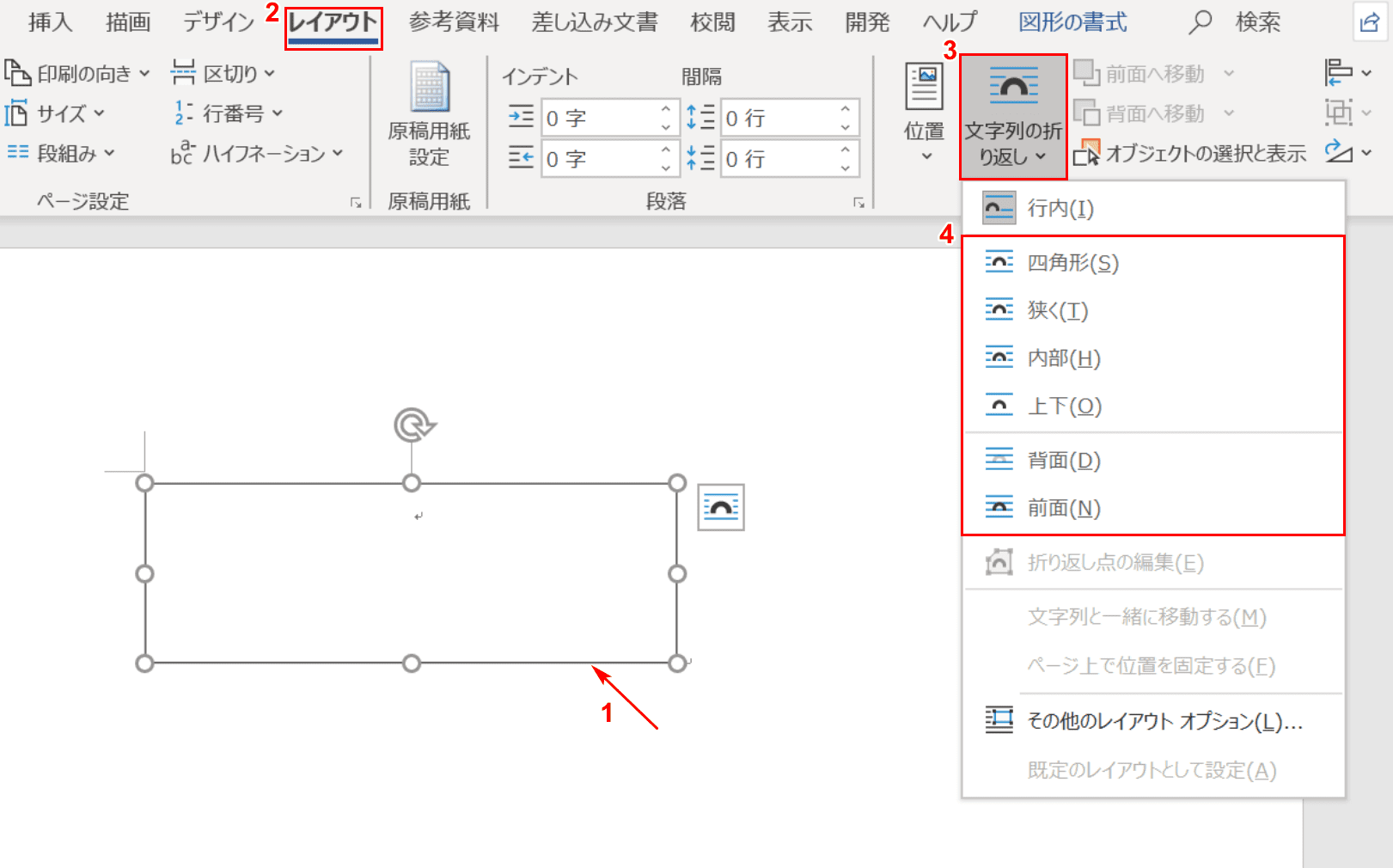
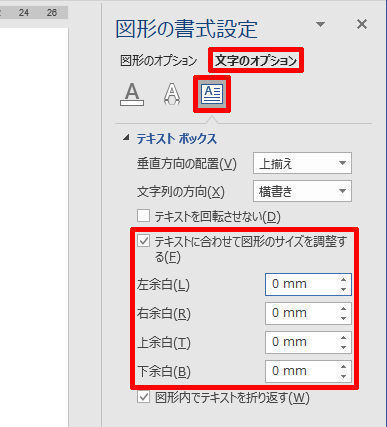
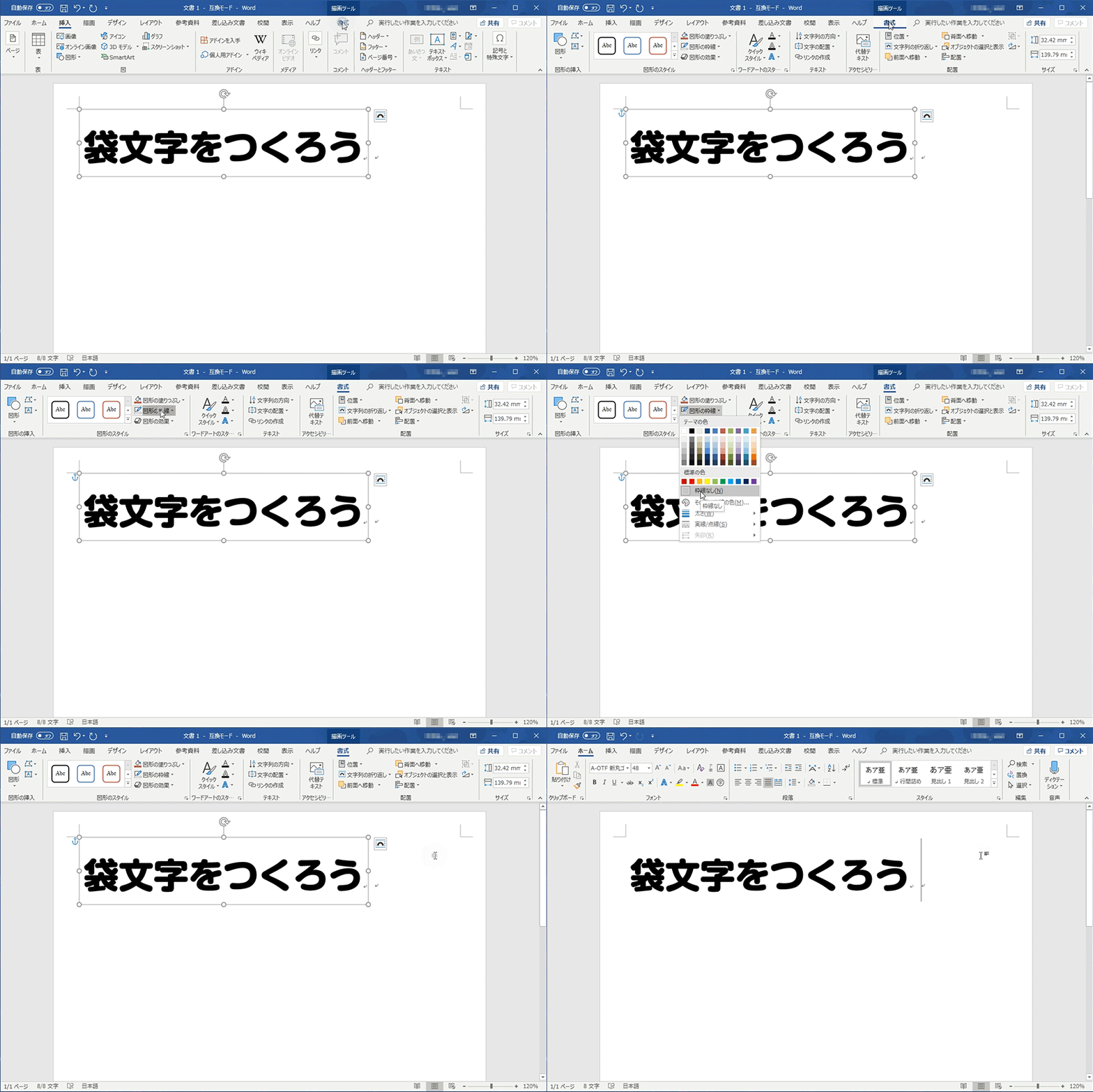
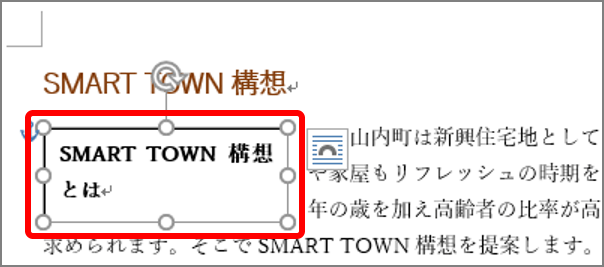
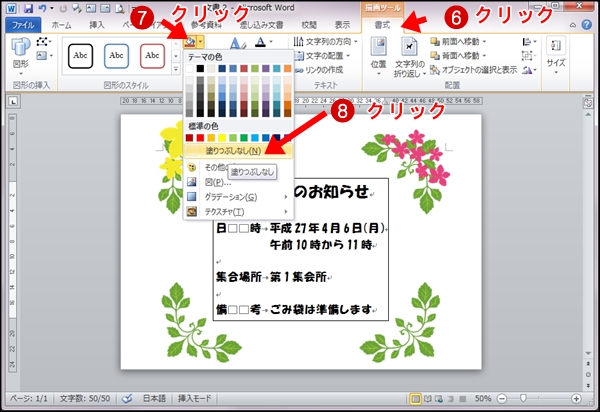
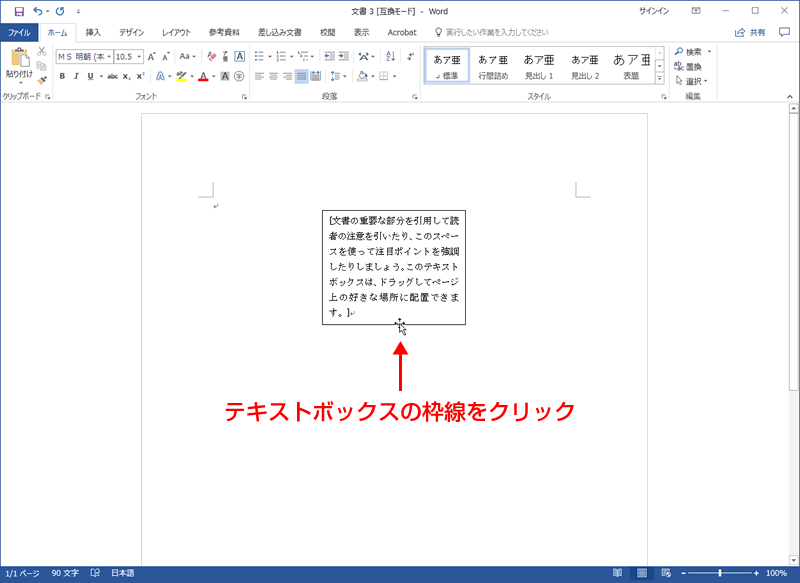
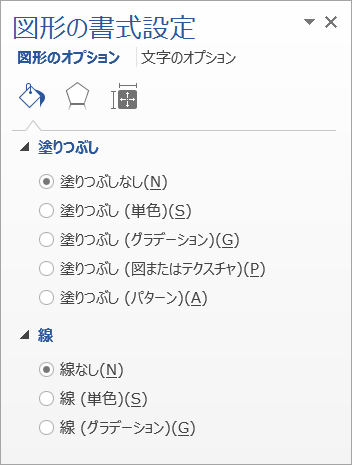
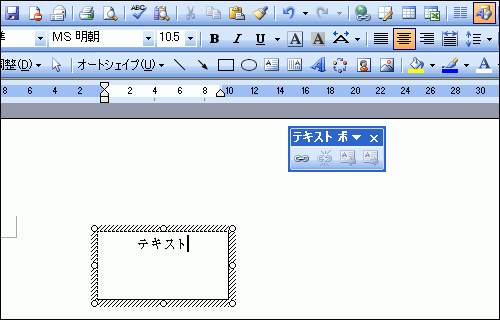
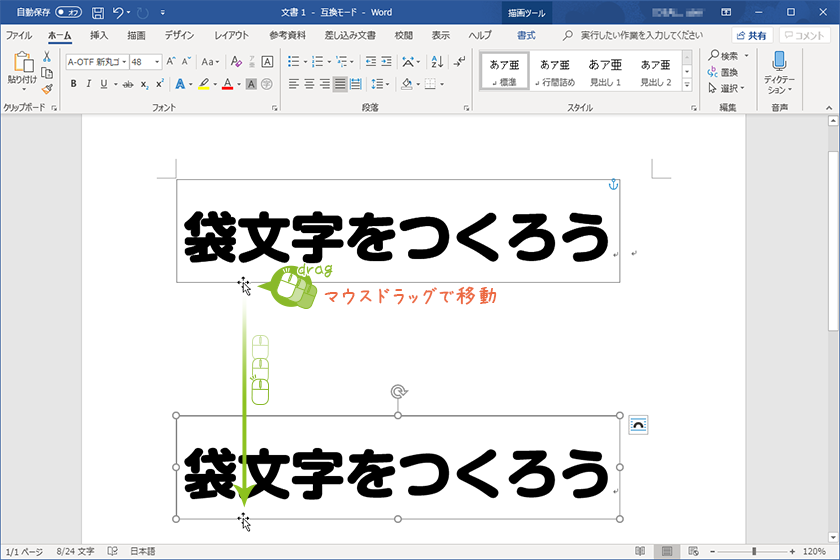
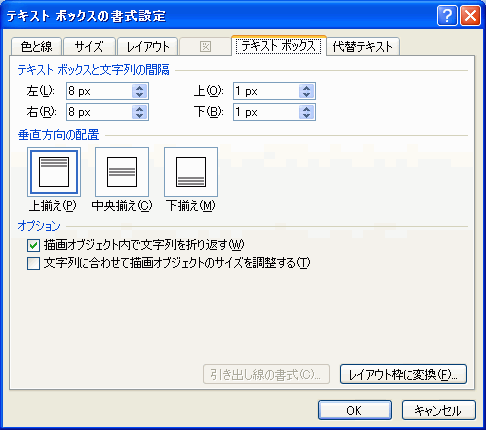
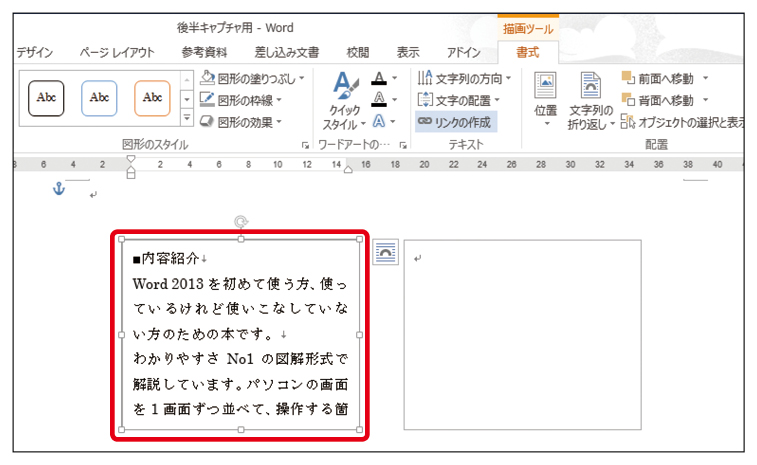
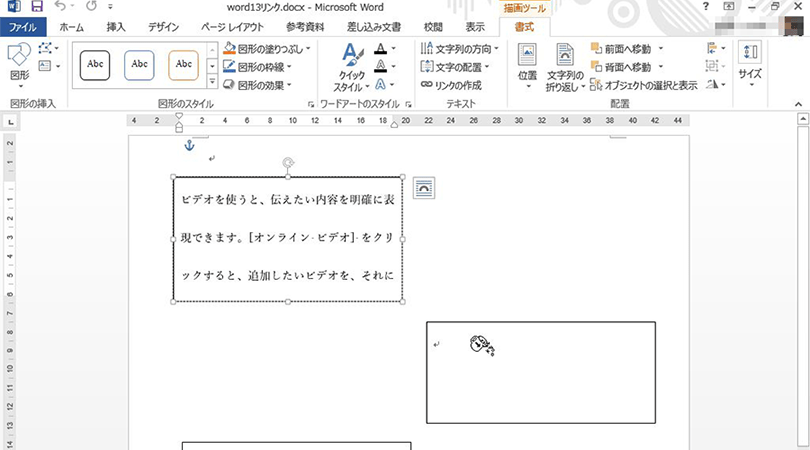
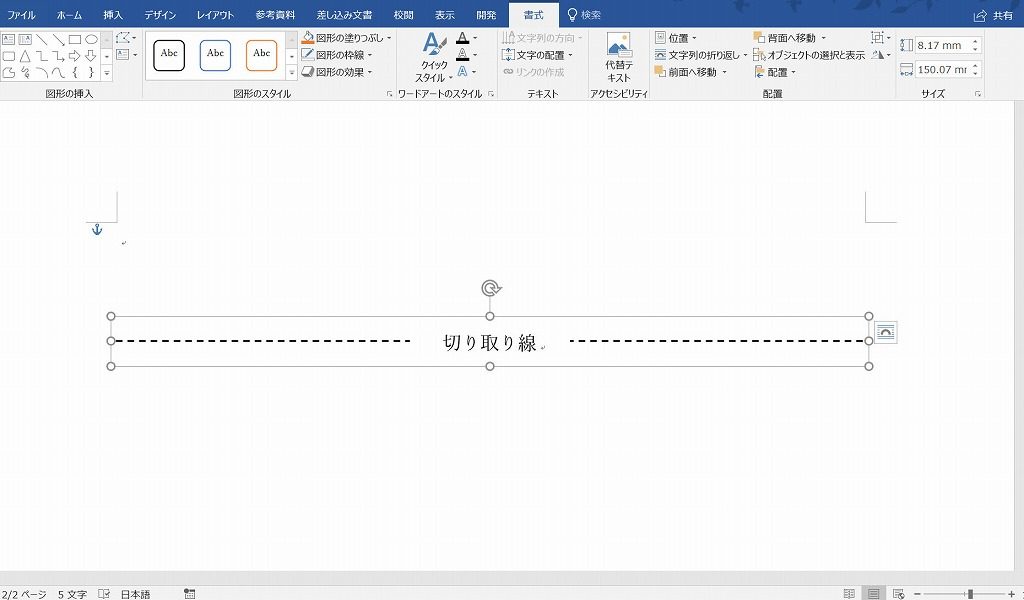
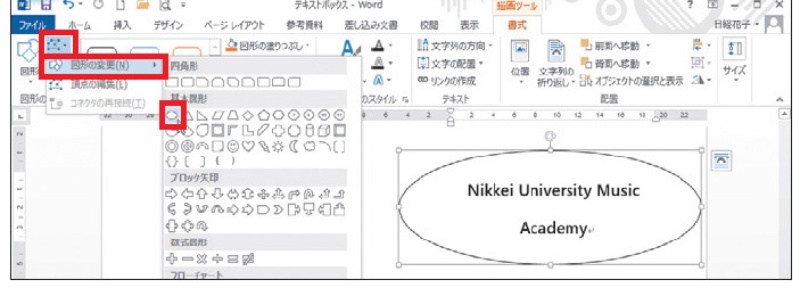
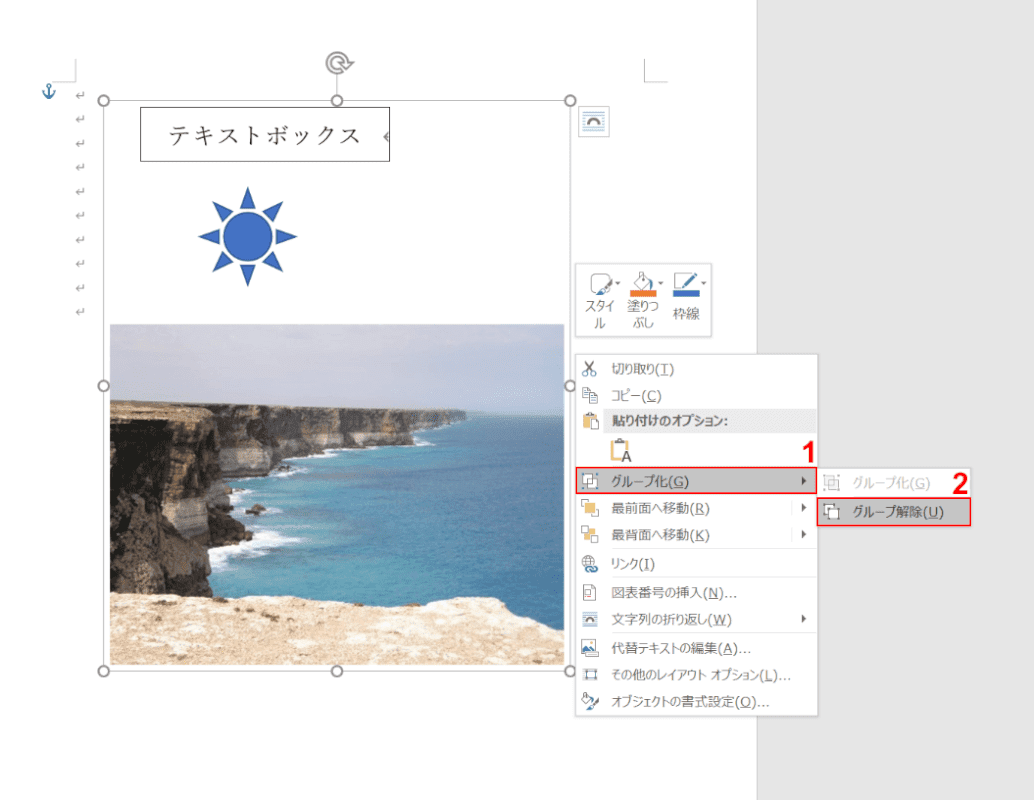
テキストボックスの外側にカーソルを合わせ、十字になった状態でドラッグするとテキストボックスを動かせます。 大きさを変える時は枠にある をドラッグします。 テキストボックスの背景と枠線を消す方法 テキストボックスの枠線を右クリックします。テキストボックスを選択します。 描画ツールリボンの書式タブでサイズグループにある「図形の高さ」「図形の幅」でサイズを変更できます。 テキストボックスのサイズが変更されました。 テキストボックスのサイズを自動調整する topへ
ワード テキストボックス 枠 デザイン
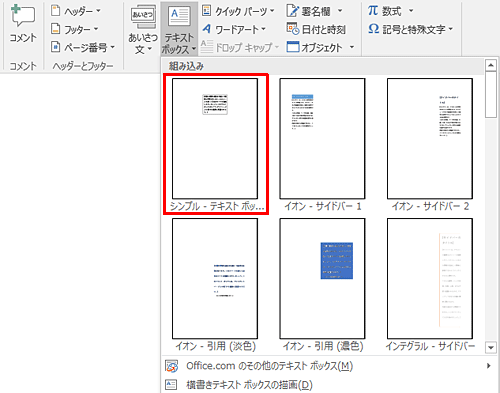
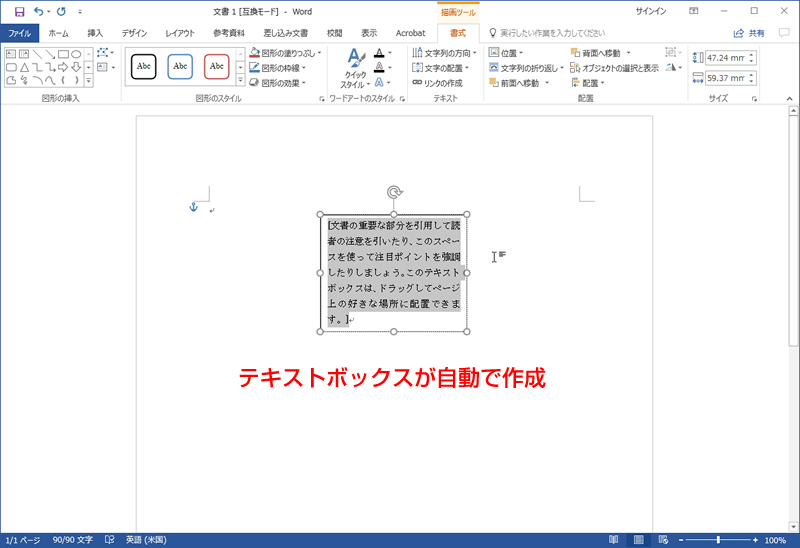
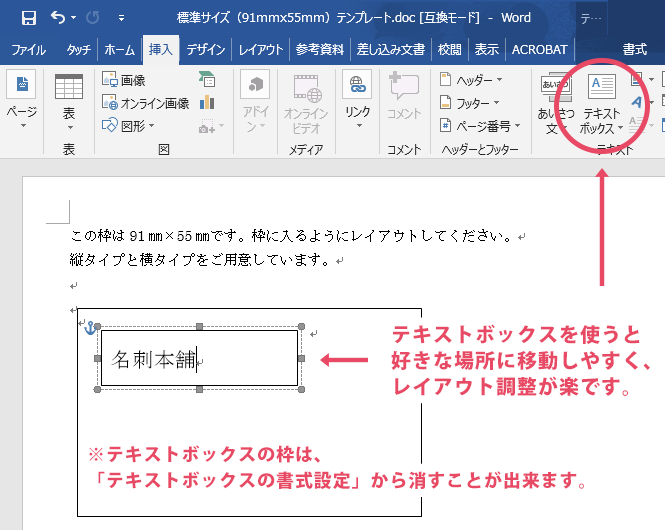
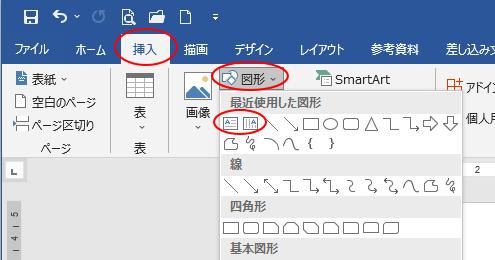
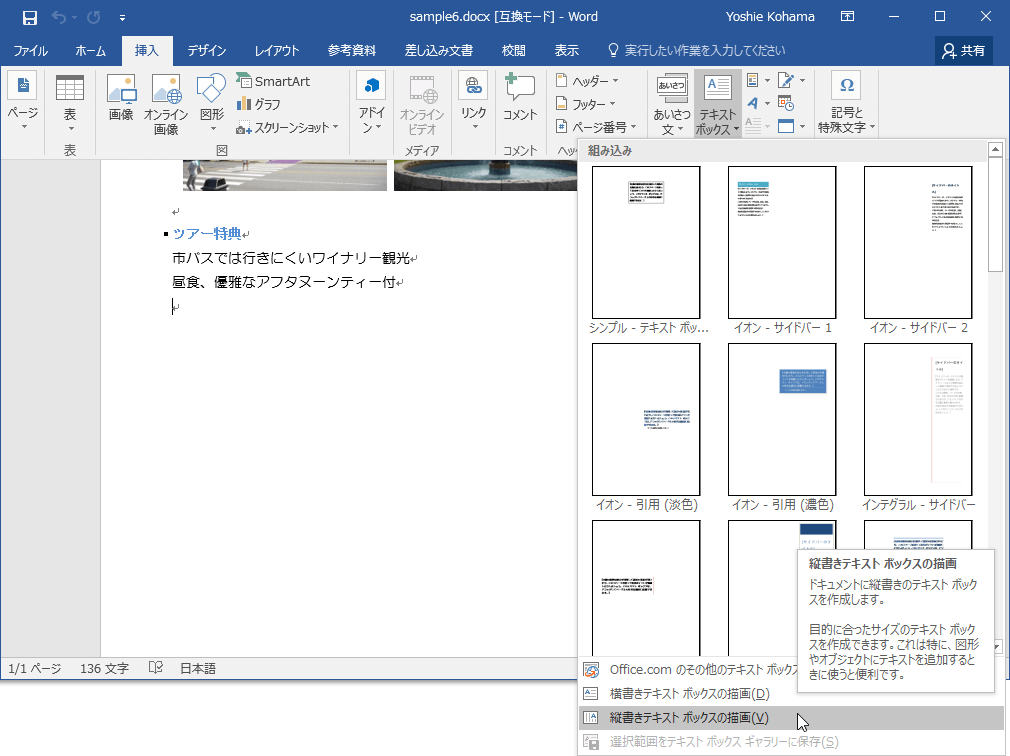
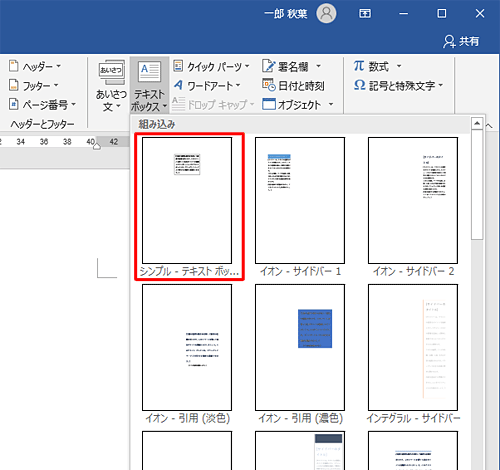
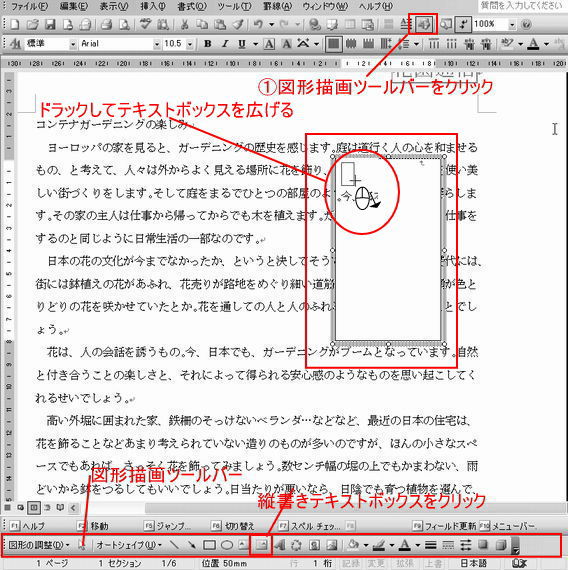
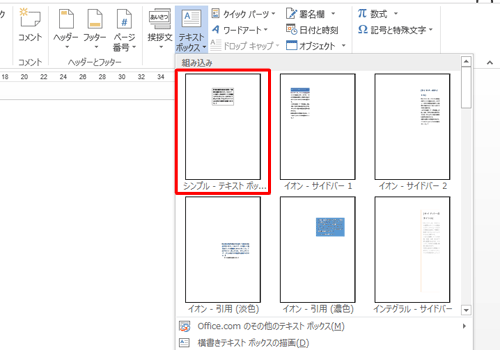
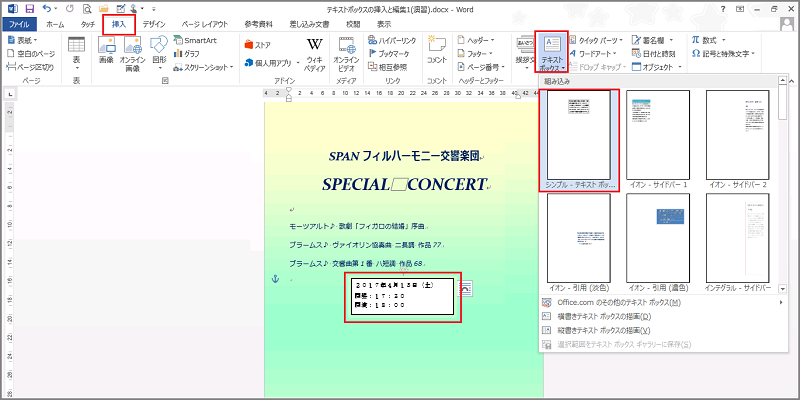
ワード テキストボックス 枠 デザイン-マウスドライバ「Logicoolゲームソフトウェア」上でLogicool G303が検出されない問題の対処 19,495 views; テキストボックスは簡単に言うと、行にとらわれずどこにでも置ける文章のこと。 テキストボックスは文章の上でも、どこにでも文字を入れられる テキストボックスの挿入方法は 「挿入タブ」→「テキストボックス」→「横書きテキストボックスの挿入

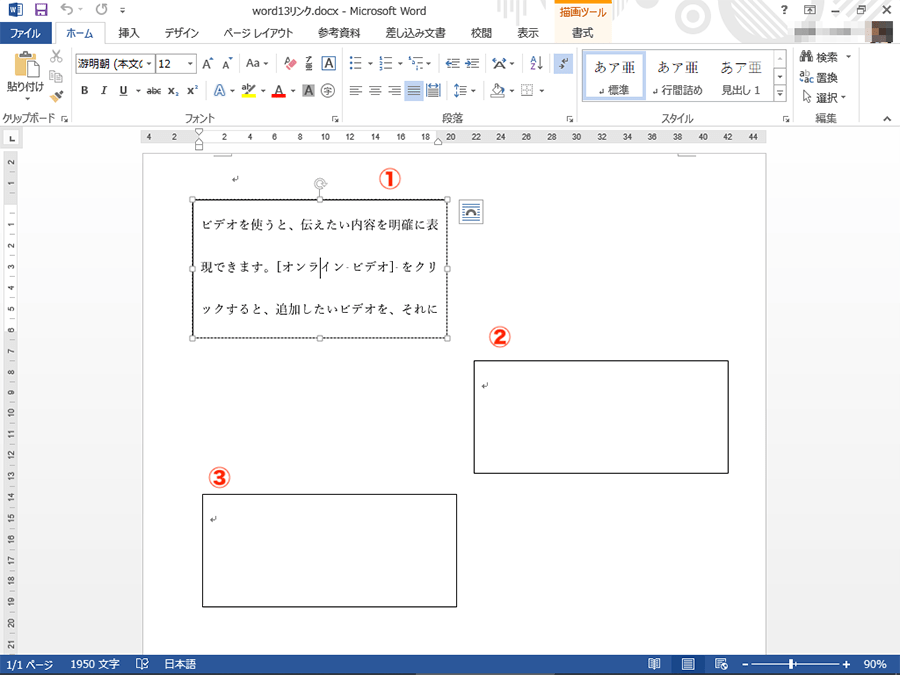
テキストボックスに画像 図 を挿入する Word ワード 13基本講座
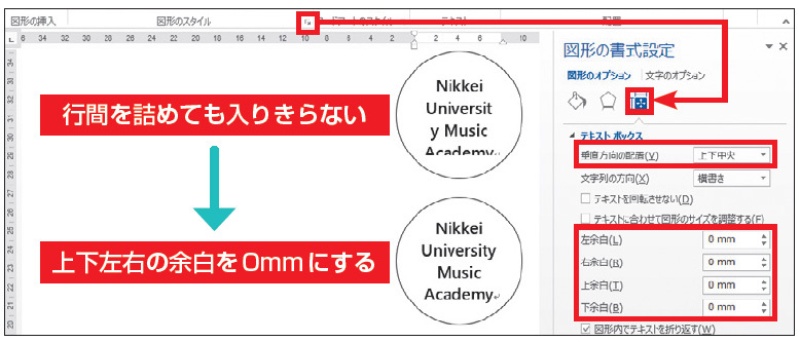
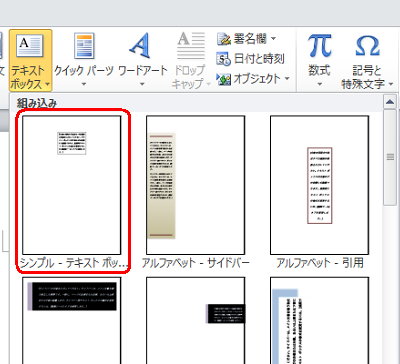
メーラー「Thunderbird」でメールをタグ付け整理する方法 16,354 views; Wordのテキストボックスの使い方(枠・透明・余白) Microsoft 365 Office 21 19 16 13 テキストボックスを追加する まずは、 Wordにテキストボックスを追加 してみましょう! 「挿入」タブから「テキストボックス」をクリックします。 boxsizingの意味と使い方 boxsizingは borderやpaddingで指定される枠線や余白の大きさを要素の幅・高さ (width・height)に含めるかどうかを指定することができる CSSプロパティです。 例えば「width 500px」や「height 500px」などと指定している要素に追加でpaddingやborder
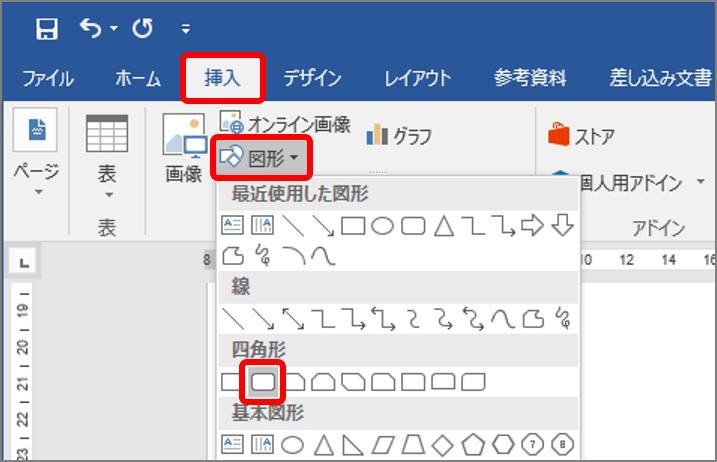
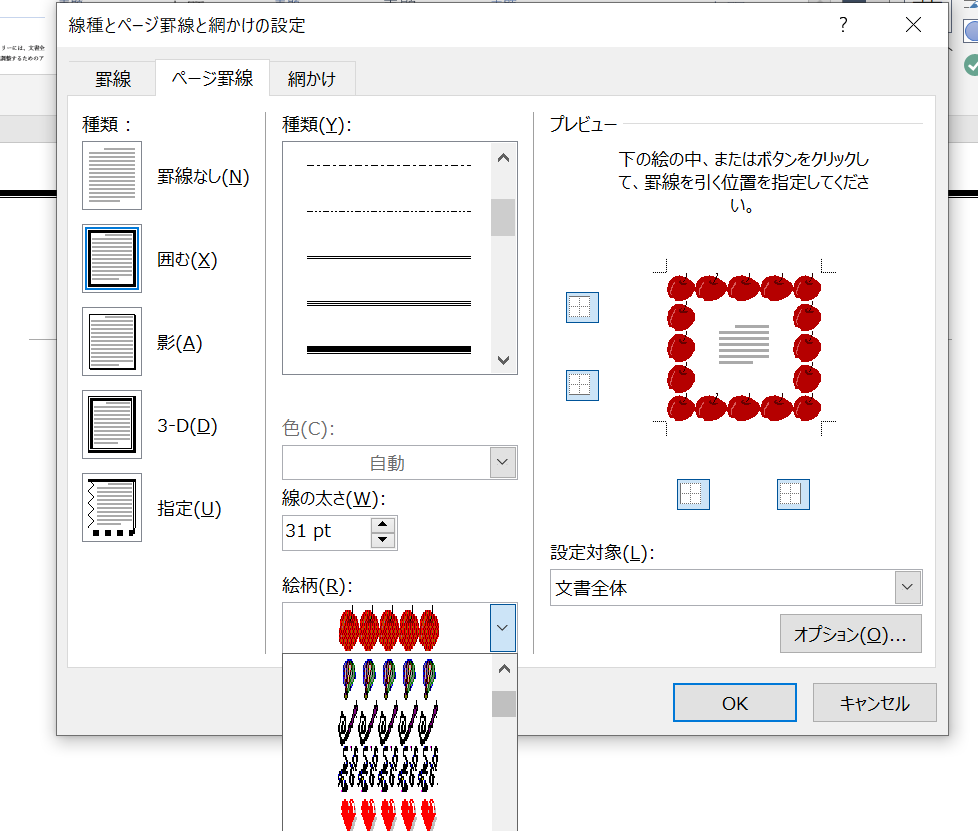
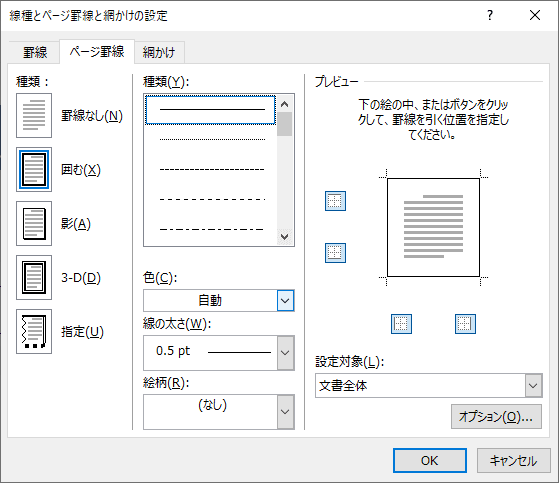
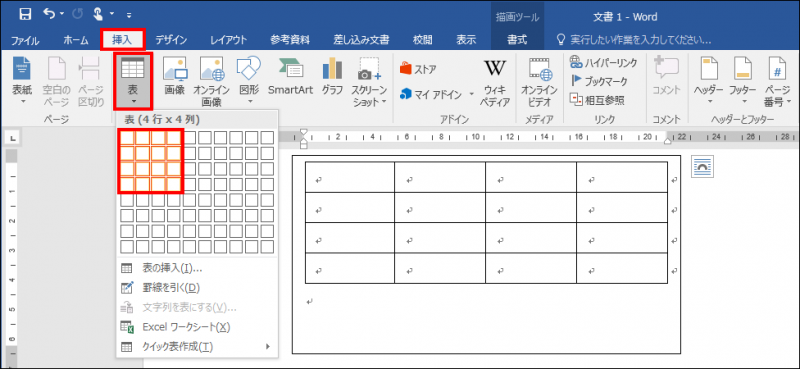
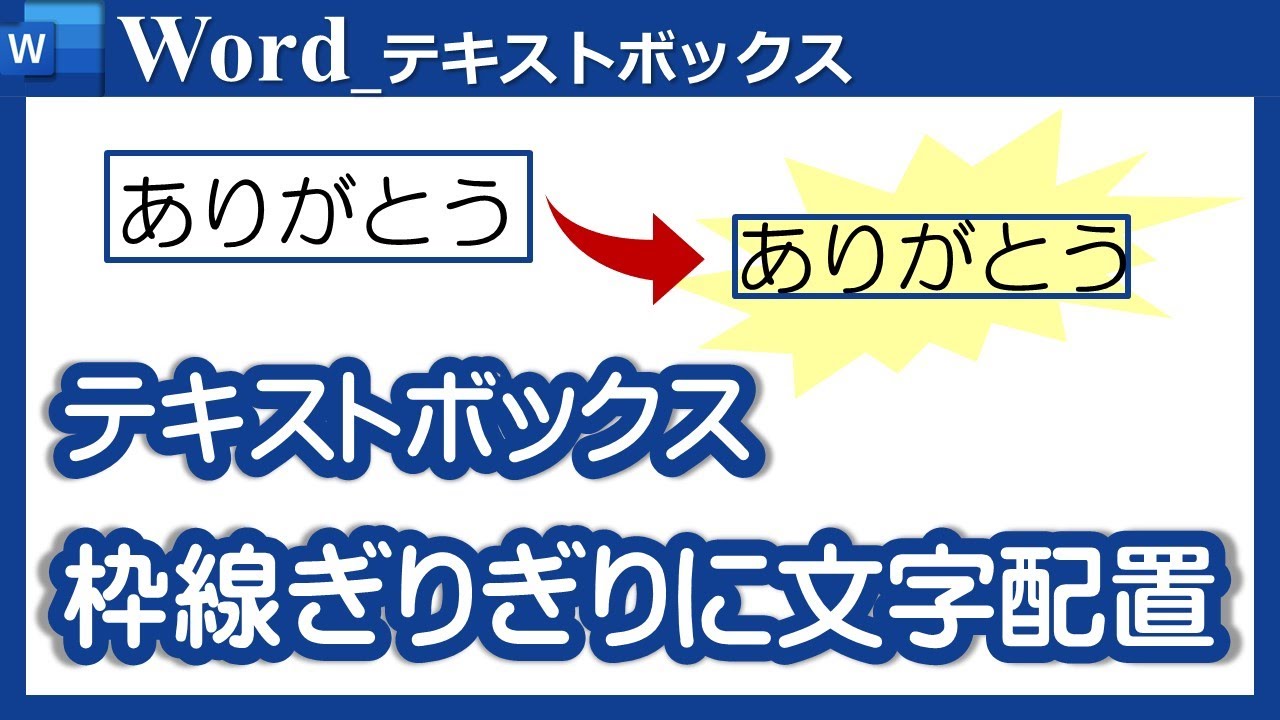
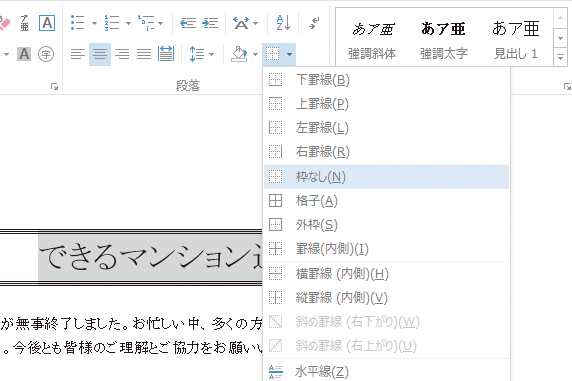
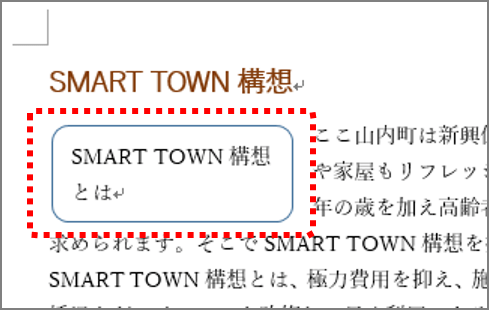
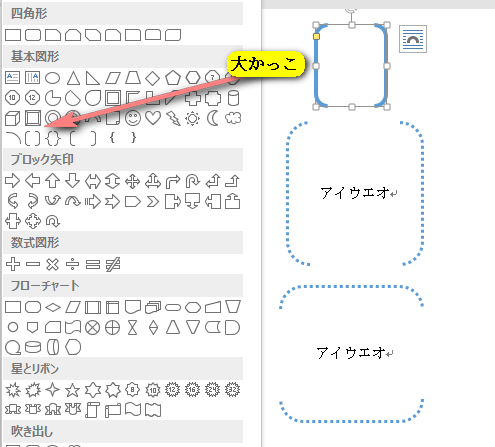
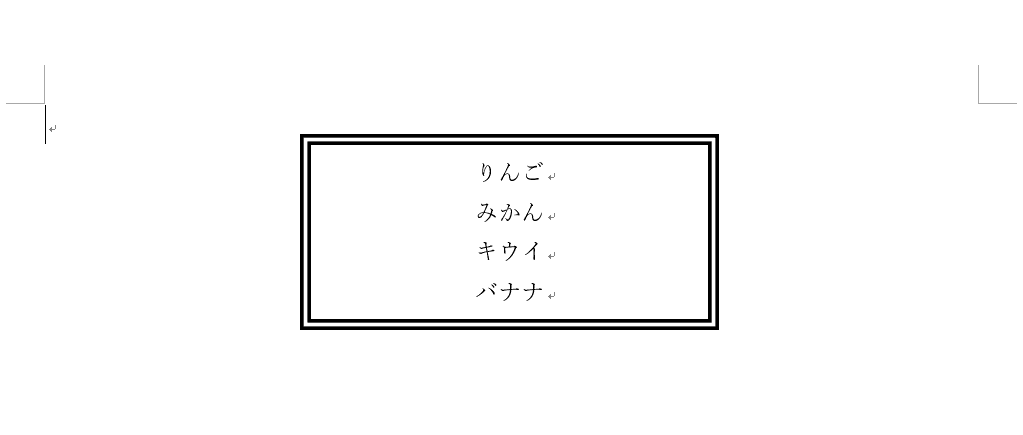
ここでは下記の4種類を使い、枠で囲む方法を掲載しています。 他にページ罫線や表を使う方法もあります。 囲み線を使い枠で囲む 線種とページ罫線と網かけの設定を使い枠で囲む 図形を使い枠で囲む テキストボックスを使い枠で囲む いずれも一長Wordワードでテキストボックスの罫線を二重線にする方法 ,987 views; こういった疑問に答えます レイアウトタブを使わない自由なレイアウト方法のテーマ ①Wordのレイアウト枠はテキストボックスを代わりに使うのが正解です ②文字や図などの自由は配置はテキストボックスと文字の折り返しがコツ この記事を書いている
ワード テキストボックス 枠 デザインのギャラリー
各画像をクリックすると、ダウンロードまたは拡大表示できます
 |  |  |
 |  |  |
 |  |  |
「ワード テキストボックス 枠 デザイン」の画像ギャラリー、詳細は各画像をクリックしてください。
|  | |
 |  |  |
 |  |  |
「ワード テキストボックス 枠 デザイン」の画像ギャラリー、詳細は各画像をクリックしてください。
 |  |  |
 |  |  |
 |  |  |
「ワード テキストボックス 枠 デザイン」の画像ギャラリー、詳細は各画像をクリックしてください。
 |  |  |
 |  | |
 |  |  |
「ワード テキストボックス 枠 デザイン」の画像ギャラリー、詳細は各画像をクリックしてください。
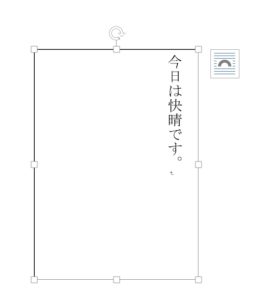 |  |  |
 |  |  |
 |  |  |
「ワード テキストボックス 枠 デザイン」の画像ギャラリー、詳細は各画像をクリックしてください。
 |  |  |
 |  | |
 |  |  |
「ワード テキストボックス 枠 デザイン」の画像ギャラリー、詳細は各画像をクリックしてください。
 |  |  |
 |  |  |
 |  |  |
「ワード テキストボックス 枠 デザイン」の画像ギャラリー、詳細は各画像をクリックしてください。
 | ||
|  |  |
 |  | |
「ワード テキストボックス 枠 デザイン」の画像ギャラリー、詳細は各画像をクリックしてください。
 |  |  |
 |  |  |
 |  |  |
「ワード テキストボックス 枠 デザイン」の画像ギャラリー、詳細は各画像をクリックしてください。
 |  | |
 |  |  |
 |  |  |
「ワード テキストボックス 枠 デザイン」の画像ギャラリー、詳細は各画像をクリックしてください。
 |  | |
 |  |  |
 |  |  |
「ワード テキストボックス 枠 デザイン」の画像ギャラリー、詳細は各画像をクリックしてください。
 |  |  |
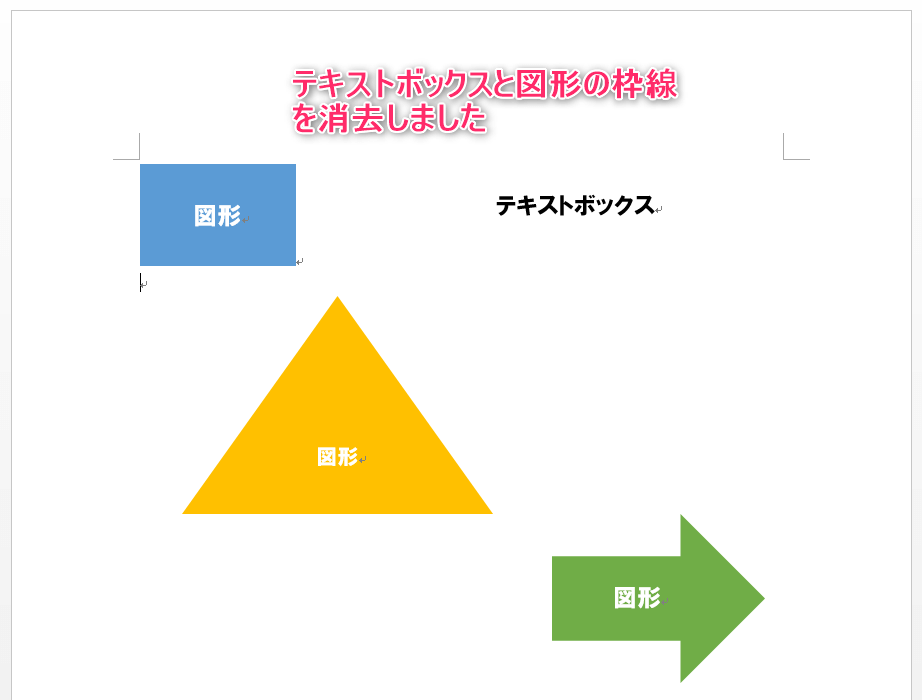 |  |
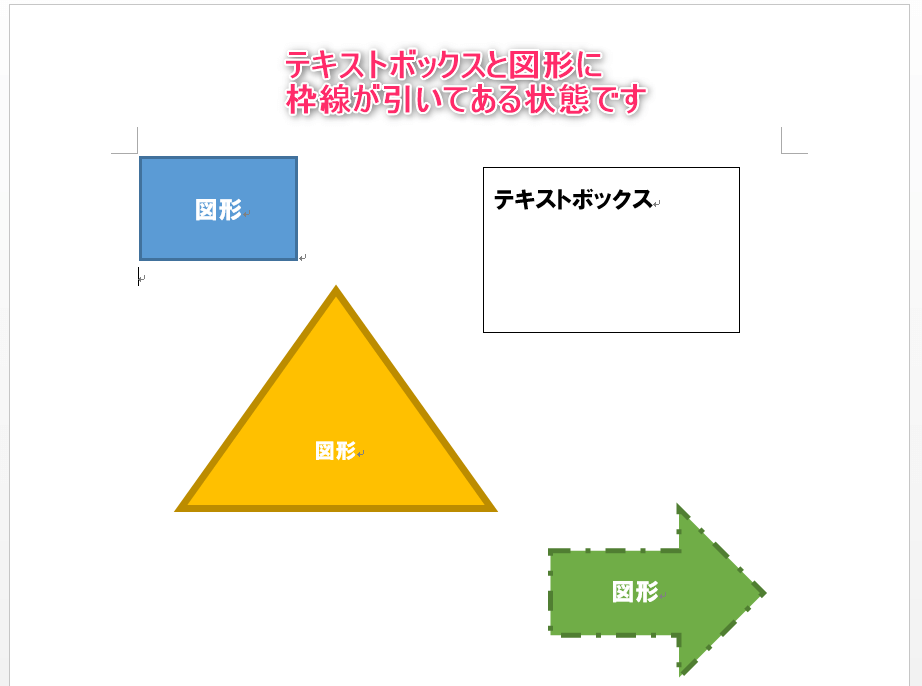
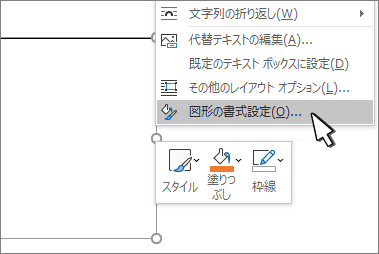
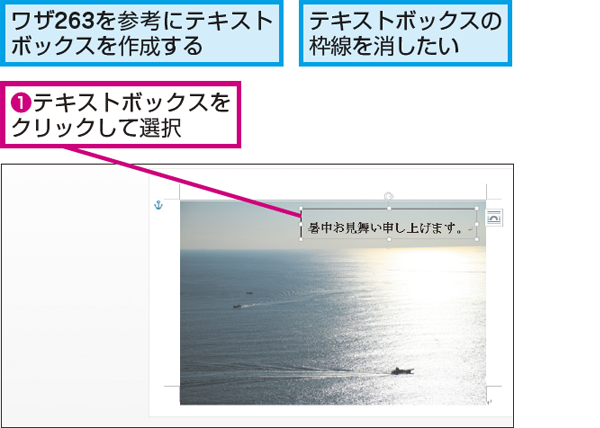
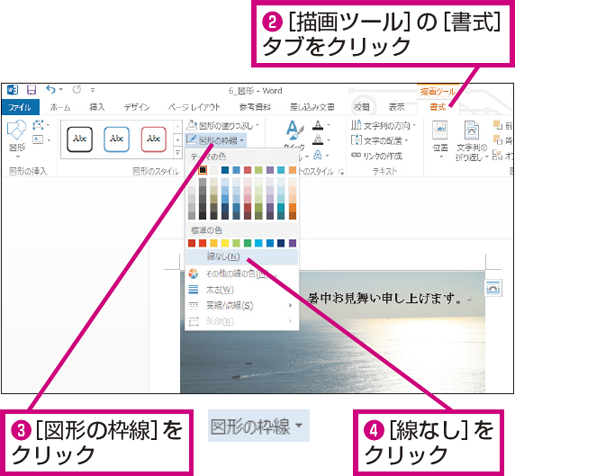
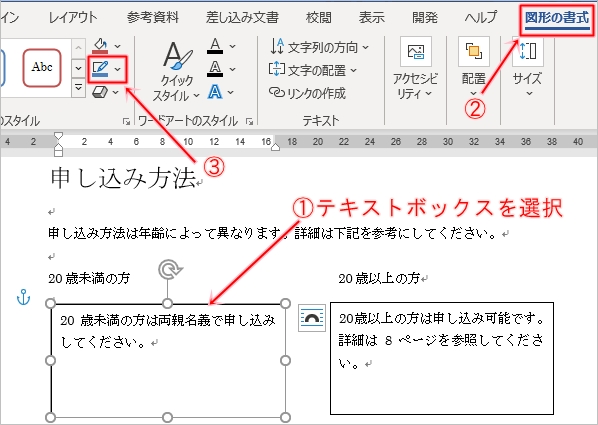
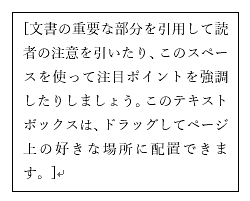
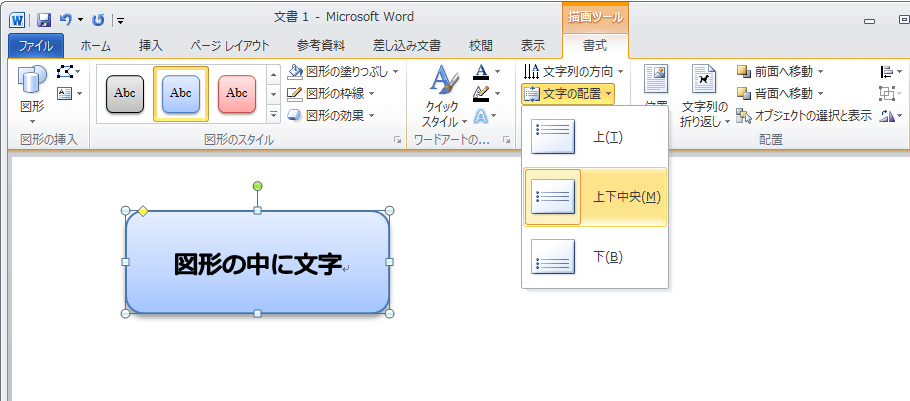
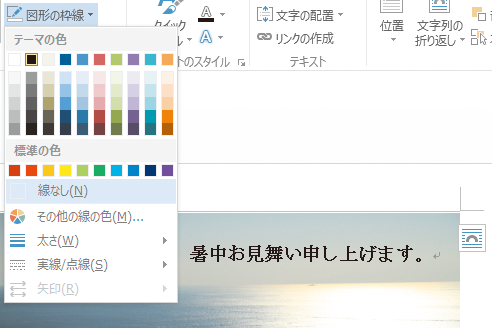
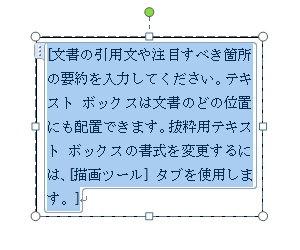
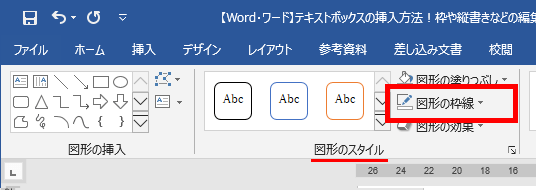
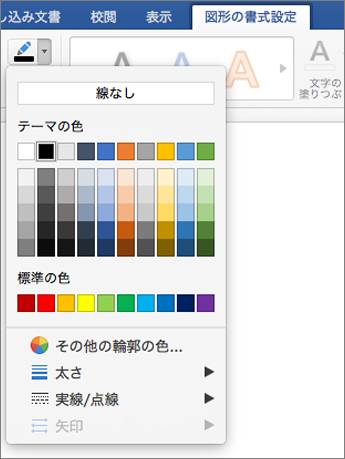
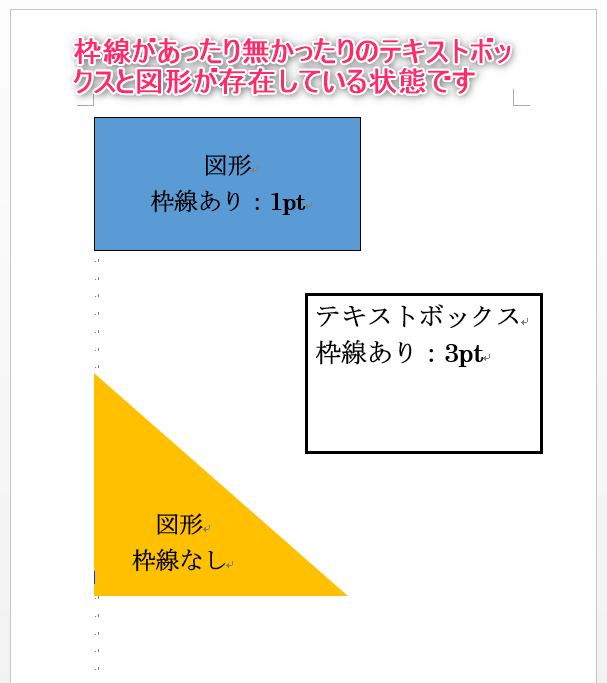
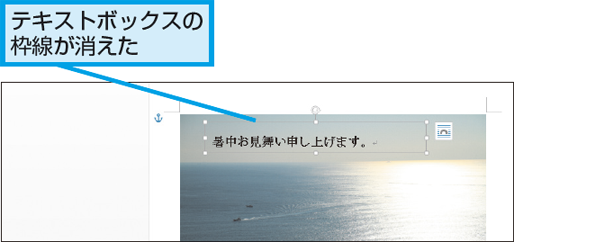
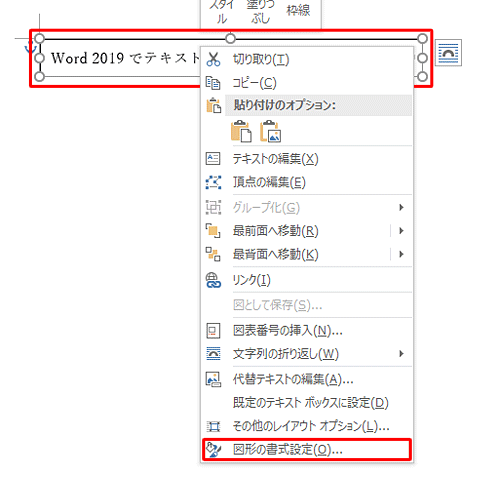
Word 16では、テキストボックスを挿入すると、自動で枠線が表示されます。 枠線は、文書の編集中に常に表示され、文書の印刷を行うと枠線も同時に印刷されます。 テキストボックスの枠線が不要な場合は、書式の設定で削除することができます。
Incoming Term: ワード テキストボックス 枠なし, ワード テキストボックス 枠なし ipad, ワード テキストボックス 枠なし mac, ワード テキストボックス 枠線を消す, ワード テキストボックス 枠 デザイン, ワード テキストボックス 枠いっぱい, ワード テキストボックス 枠外, ワード テキストボックス 枠線 変更, ワード テキストボックス 枠 丸く, ワード テキストボックス 枠 二重線,


0 件のコメント:
コメントを投稿